
Changer le format d'une image
Convertissez des images en paysage, en portrait ou dans n'importe quel format, avec un fond flouté qui se fond dans l'image
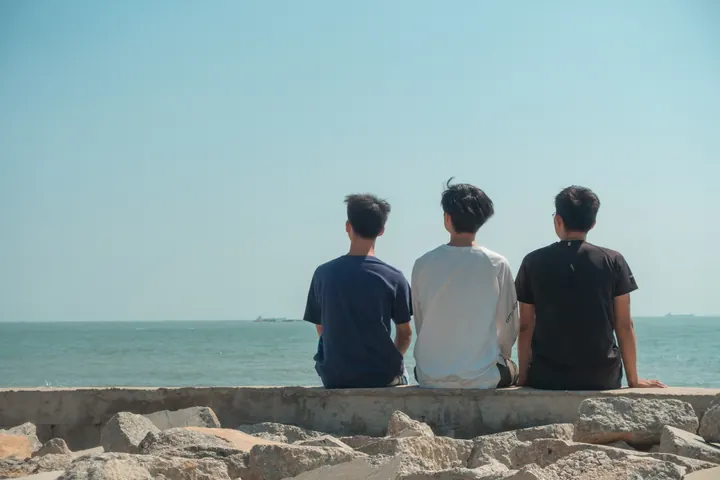
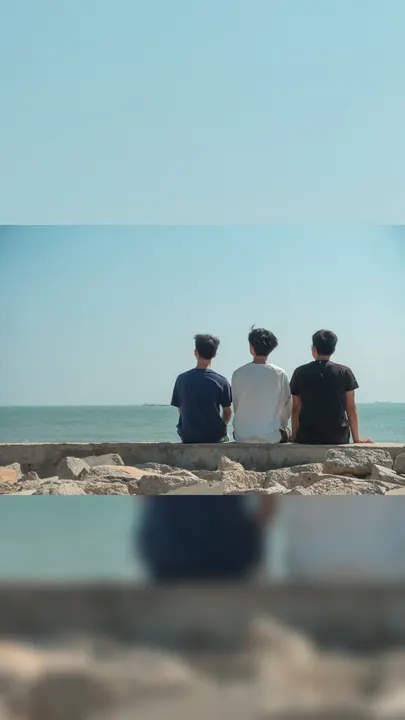
Réalisé avec les réglages par défaut sauf mention contraire ; images issues de Gitruck Material Matrix.
$ gtrk tool image_canvas_adapt --batch ./images --canvas-width 1080 --canvas-height 1920 --canvas-type normalTarifs
Vérification du prix…
Mode d'emploi
- 1
Connectez-vous, puis choisissez ou déposez des images. Vous pouvez en ajouter plusieurs à la fois.
- 2
Choisissez le format et la résolution cibles (ou une taille personnalisée), et indiquez si le premier plan doit rester entier ou être recadré.
- 3
Cliquez sur Démarrer, puis téléchargez chaque image ou tout en ZIP.
Questions fréquentes
Mon image sera-t-elle recadrée ?
Pas par défaut : l'image entière reste centrée et l'espace vide est rempli par une copie agrandie et floutée, sans bandes noires. Pour agrandir le sujet, passez le premier plan en Recadrage adaptatif ou Recadrage carré.
Quels préréglages sont disponibles ?
Paysage 16:9, portrait 9:16, paysage 4:3 et portrait 3:4, chacun en 360p, 720p, 1080p, 2K et 4K. Vous pouvez aussi saisir n'importe quelle largeur et hauteur.
Est-ce que ça coûte des crédits ?
Vos 200 premières utilisations de cet outil sont gratuites ; ensuite, le prix standard s'applique (actuellement 1 crédit par image). Les prix à jour et toutes les règles figurent dans Tarifs, sur cette page. Vous devez être connecté ; les utilisations échouées sont remboursées et ne comptent pas.
Outils associés

Image longue en carré
Découpez les images trop hautes ou trop larges en bandes et placez-les côte à côte dans un carré facile à lire
Supprimer l'arrière-plan d'une image
Détourez des personnes ou des objets et rendez le fond transparent, en gardant des contours doux comme les cheveux
Supprimer les bordures noires d'une image
Détecte les bandes noires autour d'une image et les rogne, pour ne garder que l'image

Supprimer le filigrane d'une photo
Supprime filigranes de texte, logos et marques d'angle ; l'IA redessine ceux qui couvrent toute l'image, ou marquez vous-même les zones