
Supprimer le filigrane d'une photo
Supprime filigranes de texte, logos et marques d'angle ; l'IA redessine ceux qui couvrent toute l'image, ou marquez vous-même les zones
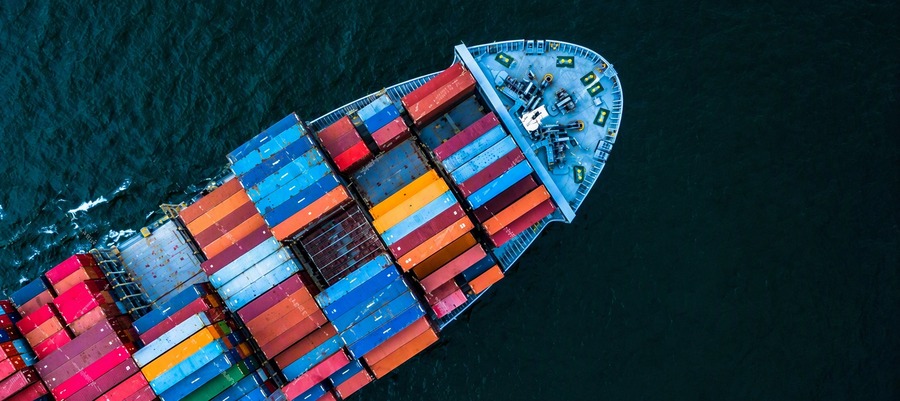
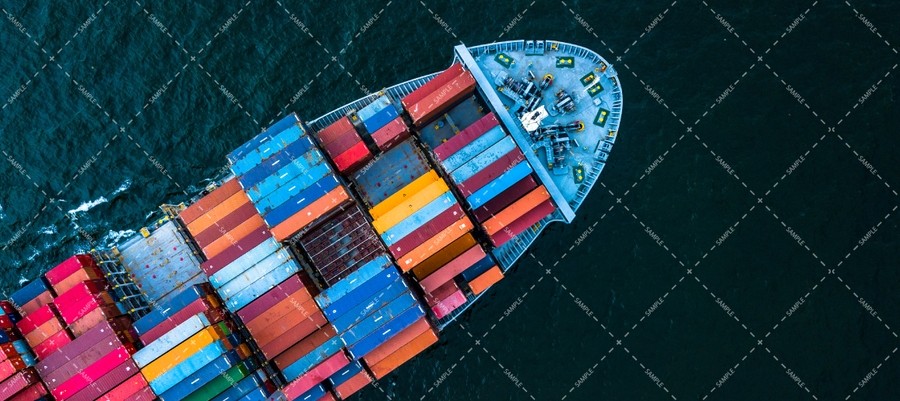
Réglages : mode Redessiner. Réalisé avec les réglages par défaut sauf mention contraire ; images issues de Gitruck Material Matrix.
$ gtrk tool image_purify --batch ./imagesTarifs
Réparer
Vérification du prix…
Redessiner
Vérification du prix…
Mode d'emploi
- 1
Connectez-vous, puis choisissez ou déposez une ou plusieurs images (JPG, PNG ou WebP).
- 2
Choisissez une méthode (Réparer ou Redessiner) et un mode, puis cliquez sur Envoyer. Avec Marquer des zones, indiquez d'abord l'emplacement du filigrane sur la première image ; tout le lot utilise ces zones. Chaque image est traitée séparément.
- 3
Comparez les résultats, puis téléchargez chaque image ou tout en ZIP.
Questions fréquentes
Quels filigranes peut-il supprimer ?
Réparer fonctionne le mieux avec les filigranes de texte, les logos de plateformes et les noms de compte dans un coin. Pour les grands filigranes semi-transparents ou en grille qui couvrent toute l'image, ou ceux qui chevauchent beaucoup le sujet, utilisez Redessiner.
Quelle différence entre Réparer et Redessiner ?
Réparer repère le filigrane et ne corrige que ces pixels ; le reste est identique à l'original. Redessiner envoie l'image à un modèle d'image IA (traité par un service de modèles tiers hors de Chine continentale) qui la régénère sans le filigrane. Il nettoie même les filigranes qui couvrent toute l'image, mais certains détails, comme les petits textes ou les textures, peuvent légèrement changer. Avec Marquer des zones, Redessiner ne remplace que l'intérieur des zones. Certaines images peuvent être refusées par la modération du service de modèles ; l'utilisation échoue alors et les crédits sont remboursés.
La taille ou la qualité change-t-elle ?
La taille ne change pas. Réparer ne corrige que la zone du filigrane et laisse le reste tel quel ; Redessiner régénère l'image (seulement dans les zones avec Marquer des zones), certains détails peuvent donc légèrement changer.
Est-ce que ça coûte des crédits ?
Réparer : vos 200 premières utilisations sont gratuites, puis le prix standard s'applique (actuellement 1 crédit par image). Redessiner : actuellement 30 crédits par image, sans utilisation gratuite. Les prix à jour et toutes les règles figurent dans Tarifs, sur cette page. Vous devez être connecté ; les utilisations échouées sont remboursées et ne comptent pas.
Puis-je supprimer un filigrane à un seul endroit ?
Oui. Choisissez Marquer des zones et indiquez ce qu'il faut supprimer sur la première image (jusqu'à 16 zones) ; toutes les images du lot utilisent les mêmes zones, ce qui convient aux images d'une même source avec le filigrane au même endroit. Tout ce qui se trouve dans une zone est supprimé : ajustez-les au plus près.
Puis-je supprimer les filigranes des œuvres d'autres personnes ?
Ne traitez que des images qui vous appartiennent ou que vous êtes autorisé à modifier. Supprimer la mention de droits d'auteur d'autrui peut porter atteinte à ses droits, et vous êtes responsable de l'usage que vous faites du résultat.
Outils associés

Image longue en carré
Découpez les images trop hautes ou trop larges en bandes et placez-les côte à côte dans un carré facile à lire

Changer le format d'une image
Convertissez des images en paysage, en portrait ou dans n'importe quel format, avec un fond flouté qui se fond dans l'image

Supprimer l'arrière-plan d'une image
Détourez des personnes ou des objets et rendez le fond transparent, en gardant des contours doux comme les cheveux

Supprimer les bordures noires d'une image
Détecte les bandes noires autour d'une image et les rogne, pour ne garder que l'image