
이미지 검은 테두리 제거
이미지 둘레의 검은 테두리를 자동으로 찾아 잘라 내고 실제 화면만 남겨요
클라우드에서 처리
파일은 Gitruck Cloud에서 처리돼요. 실행 전에 가격이 표시되고, 실패한 작업은 차감되지 않아요결과 예시
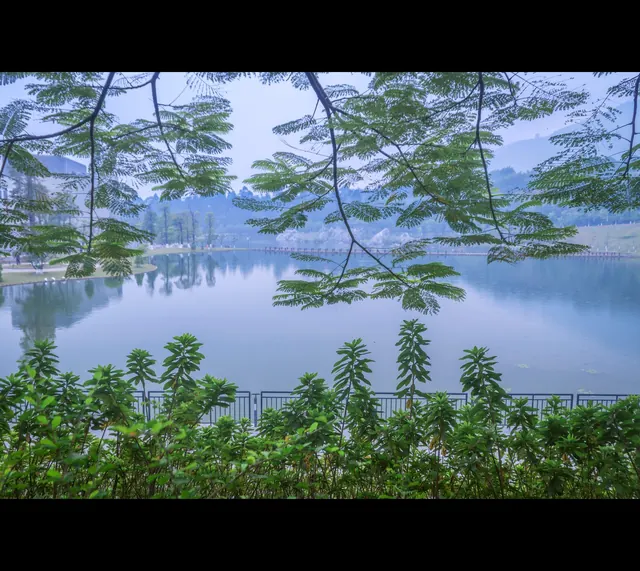
처리 전
처리 후
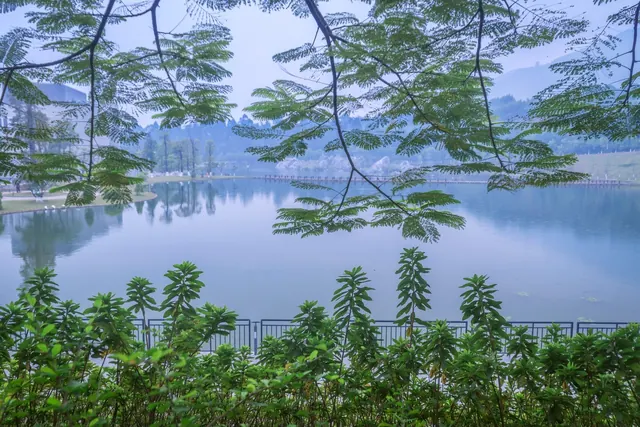
원본의 검은 테두리는 예시를 위해 넣은 거예요. 따로 적지 않은 것은 기본 설정으로 만들었어요. 소재는 Gitruck Material Matrix에서 가져왔어요.
가격을 조회하는 중…요금 규칙
일괄 처리나 자동화가 필요한가요? gtrk 명령줄 사용하기
$ gtrk tool image_blackborder_remove --batch ./images요금 규칙
가격을 조회하는 중…
사용법
- 1
로그인한 뒤 이미지를 선택하거나 끌어다 놓으세요. 여러 장을 한 번에 넣을 수 있어요.
- 2
'제출'을 누르면 클라우드가 각 이미지 둘레의 검은 테두리를 자동으로 찾아요.
- 3
완료되면 미리 보고, 잘라 낸 이미지를 하나씩 또는 한 번에 내려받으세요.
자주 묻는 질문
어떤 검은 테두리를 지울 수 있나요?
이미지 위아래나 좌우에 있는 새까만(또는 거의 새까만) 띠예요. 동영상 캡처, 검은 테두리가 붙은 채 공유된 이미지, 스캔본에서 흔해요.
화면 속 어두운 부분까지 잘리지 않나요?
둘레에 이어진 검은 테두리만 자르고, 화면 가운데의 어두운 부분은 건드리지 않아요. 이미지 전체가 아주 어두우면 경계를 조금 보수적으로 판단할 수 있어요.
검은 테두리가 없는 이미지는요?
자르지 않고 그대로 돌려드려요.
크레딧이 드나요?
이 도구는 계정마다 처음 200회까지 무료이고, 이후에는 정가(현재 이미지 1장당 1 크레딧)가 적용돼요. 실제 단가는 Gitruck Cloud 가격표에서 실시간으로 불러오며, 이 페이지의 '요금 규칙'에서 볼 수 있어요. 로그인이 필요하고, 처리에 실패하면 자동으로 돌려드리며 횟수에도 세지 않아요.
출력 형식은 뭔가요?
자르기만 하고 크기는 바꾸지 않으며, 출력은 모두 JPG예요. 원본이 투명 배경이 있는 PNG면 투명한 부분은 불투명해져요.