
Schwarze Bildränder entfernen
Erkennt schwarze Balken rund um ein Bild und schneidet sie ab, sodass nur das Bild bleibt
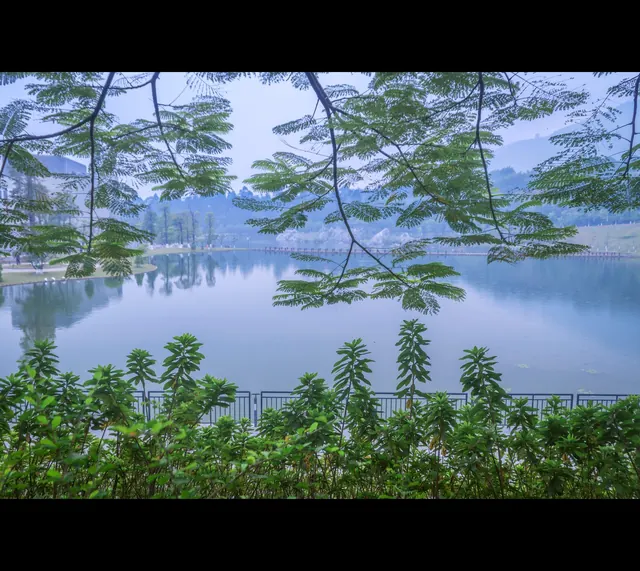
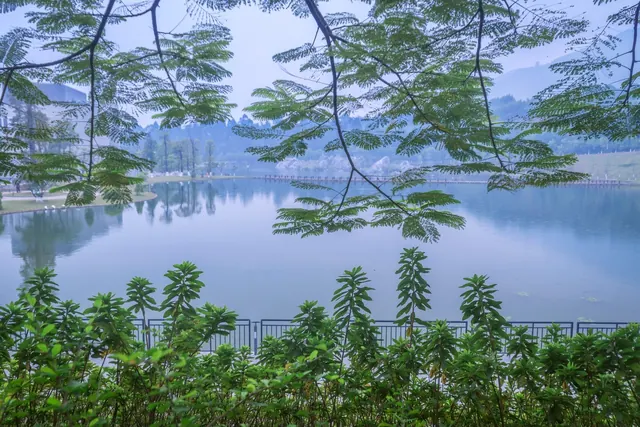
Die schwarzen Balken haben wir für dieses Beispiel ins Original eingefügt. Sofern nicht anders angegeben mit den Standardeinstellungen erstellt; Material aus der Gitruck Material Matrix.
$ gtrk tool image_blackborder_remove --batch ./imagesPreise
Preis wird abgefragt …
So geht’s
- 1
Melde dich an und wähle Bilder aus oder lege sie hier ab. Du kannst mehrere auf einmal hinzufügen.
- 2
Klicke auf „Senden“. Die Cloud erkennt die schwarzen Ränder jedes Bildes.
- 3
Sieh dir das Ergebnis an und lade jedes Bild einzeln oder alle als ZIP herunter.
Häufige Fragen
Welche Ränder werden entfernt?
Einfarbig (oder fast) schwarze Balken oben, unten oder an den Seiten, wie sie oft bei Video-Screenshots, weitergeleiteten Bildern und Scans vorkommen.
Werden dunkle Stellen im Bild mit abgeschnitten?
Nein. Entfernt werden nur durchgehende schwarze Ränder an den Kanten. Bei sehr dunklen Bildern wird die Grenze vorsichtig erkannt.
Und wenn ein Bild keinen schwarzen Rand hat?
Dann kommt es unverändert zurück.
Kostet das Credits?
Deine ersten 200 Nutzungen dieses Tools sind kostenlos; danach gilt der Standardpreis (derzeit 1 Credit pro Bild). Aktuelle Preise und alle Regeln findest du unter „Preise“ auf dieser Seite. Du musst angemeldet sein; fehlgeschlagene Nutzungen werden erstattet und nicht gezählt.
In welchem Format kommt das Ergebnis?
Es wird nur zugeschnitten, nicht skaliert, und immer als JPG gespeichert. Ist das Original ein PNG mit Transparenz, werden die transparenten Bereiche deckend.
Ähnliche Tools

Langes Bild zu Quadrat
Zerlege zu hohe oder zu breite Bilder in Streifen und lege sie nebeneinander – zu einem gut lesbaren Quadrat

Bildformat ändern
Wandle Bilder in Quer-, Hoch- oder ein beliebiges Format um – mit einem unscharfen Hintergrund, der sich einfügt

Hintergrund entfernen
Stelle Personen oder Objekte frei und mach den Hintergrund transparent – weiche Kanten wie Haare bleiben erhalten

Wasserzeichen aus Foto entfernen
Entfernt Text-Wasserzeichen, Logos und Eckmarkierungen – flächige Wasserzeichen zeichnet die KI neu, oder du markierst Bereiche selbst