
Xóa viền đen ảnh
Tự phát hiện các dải đen quanh ảnh và cắt bỏ, chỉ giữ lại phần hình
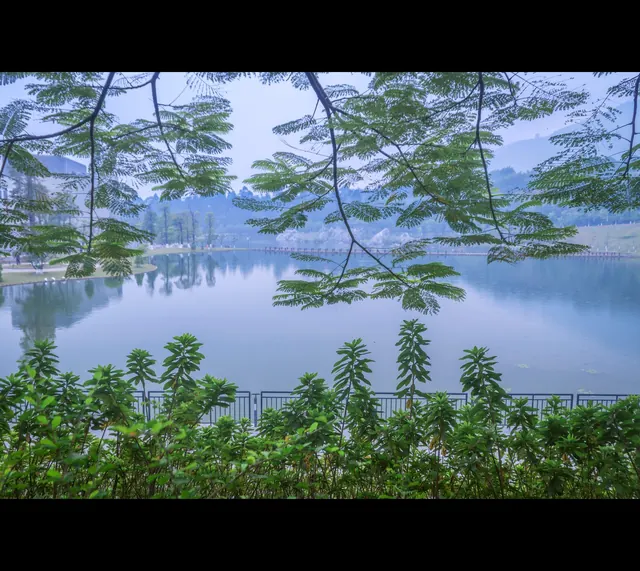
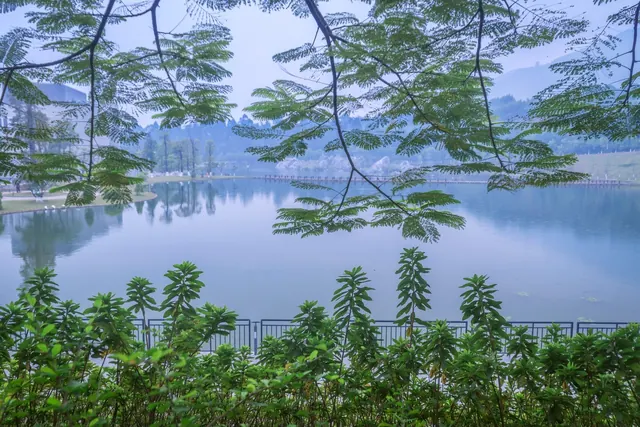
Viền đen trong ảnh gốc do chúng tôi thêm vào cho ví dụ này. Dùng cài đặt mặc định trừ khi có ghi chú; tư liệu lấy từ Gitruck Material Matrix.
$ gtrk tool image_blackborder_remove --batch ./imagesBảng giá
Đang kiểm tra giá…
Cách dùng
- 1
Đăng nhập, rồi chọn hoặc thả ảnh. Bạn có thể thêm nhiều ảnh cùng lúc.
- 2
Nhấn Gửi. Đám mây sẽ phát hiện viền đen trên từng ảnh.
- 3
Xem trước, rồi tải từng ảnh hoặc tất cả dưới dạng ZIP.
Câu hỏi thường gặp
Viền nào sẽ bị xóa?
Các dải đen đặc (hoặc gần như đặc) ở trên, dưới hoặc hai bên, thường thấy ở ảnh chụp màn hình video, ảnh đăng lại và bản quét.
Vùng tối bên trong ảnh có bị cắt không?
Không. Chỉ viền đen liền mạch ở mép ảnh bị xóa. Với ảnh rất tối, ranh giới được xác định một cách thận trọng.
Nếu ảnh không có viền đen thì sao?
Ảnh được trả về nguyên vẹn.
Có tốn credit không?
200 lần dùng đầu tiên của bạn với công cụ này được miễn phí; sau đó áp dụng giá tiêu chuẩn (hiện 1 credit mỗi ảnh). Giá hiện hành và quy định đầy đủ có ở mục Bảng giá trên trang này. Bạn cần đăng nhập; lần xử lý lỗi được hoàn credit và không bị tính lượt.
Kết quả có định dạng gì?
Chỉ cắt, không đổi kích thước, và luôn lưu thành JPG. Nếu ảnh gốc là PNG có vùng trong suốt, vùng đó sẽ thành không trong suốt.
Công cụ liên quan

Ảnh dài thành ảnh vuông
Cắt ảnh quá dài hoặc quá rộng thành các dải rồi xếp cạnh nhau thành ảnh vuông dễ xem

Đổi tỷ lệ ảnh
Chuyển ảnh sang khung ngang, dọc hoặc tỷ lệ bất kỳ, với nền làm mờ hòa hợp tự nhiên

Xóa phông nền ảnh
Tách người hoặc vật thể và làm nền trong suốt, giữ viền mềm mại như tóc

Xóa watermark ảnh
Xóa watermark chữ, logo và dấu ở góc trong ảnh; watermark phủ cả ảnh có thể được AI vẽ lại, hoặc bạn tự đánh dấu vùng cần xóa