
Удаление чёрных полос с фото
Находит чёрные полосы по краям изображения и обрезает их, оставляя только картинку
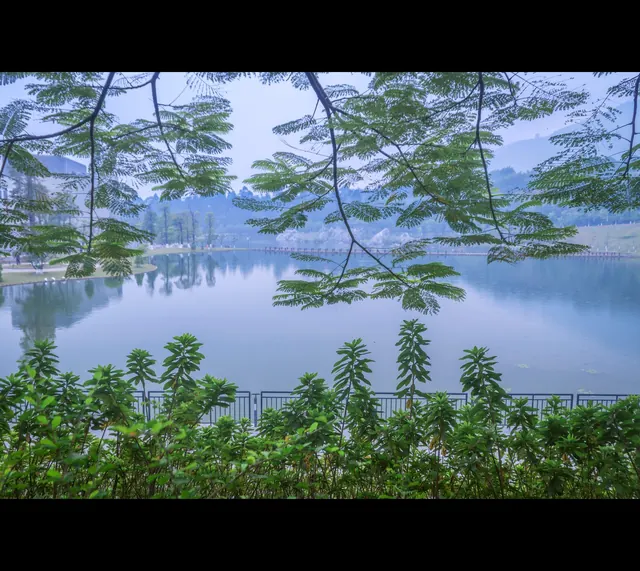
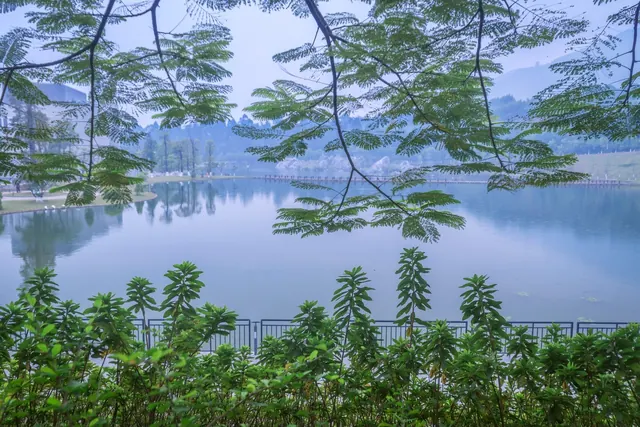
Чёрные полосы в оригинал мы добавили для этого примера. Если не указано иное, сделано с настройками по умолчанию; материалы из Gitruck Material Matrix.
$ gtrk tool image_blackborder_remove --batch ./imagesЦены
Уточняем цену…
Как пользоваться
- 1
Войдите в аккаунт, затем выберите или перетащите изображения. Можно добавить несколько сразу.
- 2
Нажмите «Отправить». Облако найдёт чёрные полосы на каждом изображении.
- 3
Посмотрите результат, затем скачайте каждое изображение или всё одним ZIP-архивом.
Частые вопросы
Какие полосы удаляются?
Сплошные (или почти сплошные) чёрные полосы сверху, снизу или по бокам — как на скриншотах из видео, в репостах и сканах.
Обрежутся ли тёмные участки внутри картинки?
Нет. Удаляются только сплошные чёрные полосы по краям. На очень тёмных изображениях граница определяется осторожно.
А если чёрных полос нет?
Изображение вернётся без изменений.
Нужны ли кредиты?
Первые 200 запусков этого инструмента бесплатны, дальше действует обычная цена (сейчас 1 кредит за изображение). Актуальные цены и все правила — в разделе «Цены» на этой странице. Нужно войти в аккаунт; за неудачные запуски кредиты возвращаются, и такие запуски не учитываются.
В каком формате результат?
Изображение только обрезается, без изменения размера, и всегда сохраняется в JPG. Если оригинал — PNG с прозрачностью, прозрачные области станут непрозрачными.
Похожие инструменты

Длинное фото в квадрат
Разрезает высокие или широкие изображения на полосы и складывает их рядом в удобный для просмотра квадрат

Смена формата фото
Переводит изображения в горизонтальный, вертикальный или любой другой формат с размытым фоном, который не бросается в глаза

Удаление фона с фото
Вырезает людей и предметы и делает фон прозрачным, сохраняя мягкие края вроде волос

Удаление водяного знака с фото
Удаляет с изображений текстовые водяные знаки, логотипы и метки в углах; знаки на всё изображение можно перерисовать с помощью ИИ, или отметьте области сами