
画像の透かし除去
画像内の文字の透かし、ロゴ、隅のマークを自動で消します。画像全体を覆う透かしは AI で再描画でき、消したい範囲を囲んで指定することもできます
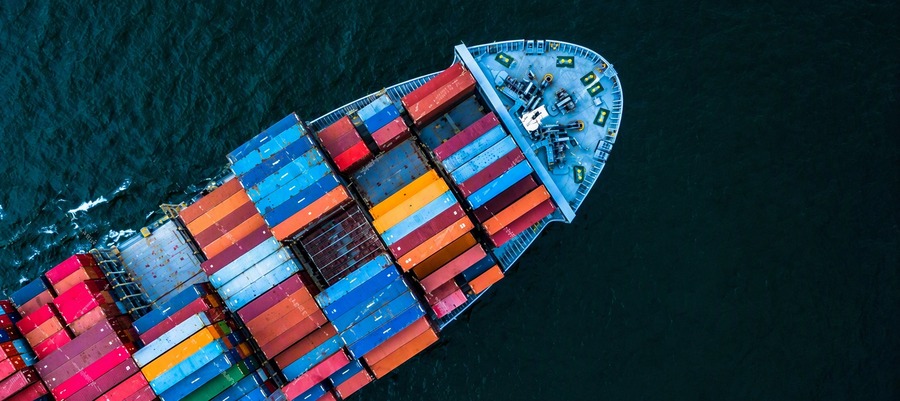
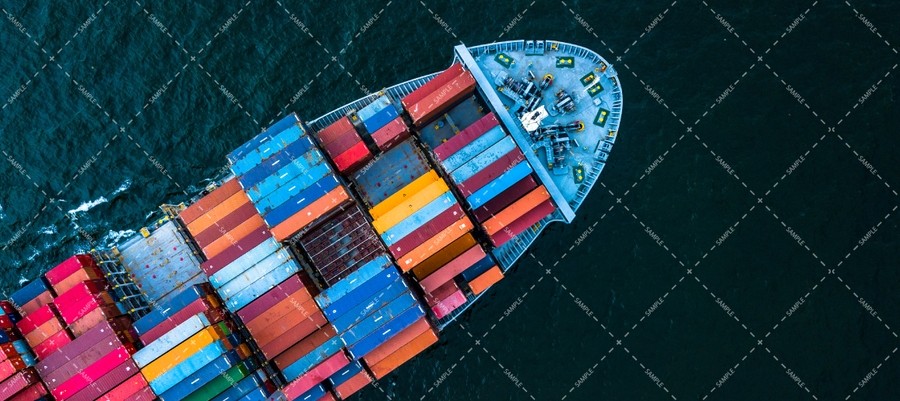
設定:再描画モード。特に記載がなければ既定の設定で作成。素材は Gitruck Material Matrix から。
$ gtrk tool image_purify --batch ./images料金ルール
修復モード
料金を確認しています…
再描画モード
料金を確認しています…
使い方
- 1
ログインして、画像を 1 枚以上選ぶかドロップします(JPG、PNG、WebP に対応)。
- 2
処理方式(修復 / 再描画)と除去方法を選んで「送信」を押します。「自動検出」はそのまま送信、「範囲を指定」は 1 枚目の画像で透かしの位置を囲み、このバッチの画像すべてに同じ枠を使います。画像は 1 枚ずつ処理されます。
- 3
完了したら比較プレビューし、1 枚ずつ、またはまとめてダウンロードします。
よくある質問
どんな透かしを消せますか?
修復モードは、画面内の文字の透かし、プラットフォームのロゴ、隅のアカウント表示が最も得意です。画像全体を覆う大きな半透明の透かしや格子状の透かし、被写体に大きく重なった透かしは、再描画モードのほうがきれいに消えます。
修復と再描画は何が違いますか?
修復は透かしを見つけて、その部分のピクセルだけを補修します。それ以外は元の画像とまったく同じです。再描画は画像を AI 画像モデル(中国本土外の第三者モデルサービスで処理)に渡し、透かしのない画像として作り直します。画像全体を覆う透かしもきれいに消せますが、細かい文字や質感など、細部が元の画像と少し変わることがあります。「範囲を指定」を選ぶと、再描画は枠の中だけを置き換えます。まれにモデルサービスのコンテンツ審査で拒否される画像があり、その場合は処理が失敗し、クレジットは返却されます。
画像のサイズや画質は変わりますか?
サイズは変わりません。修復モードは透かしのある部分だけを補修し、それ以外はそのままです。再描画モードは画面を作り直すため(「範囲を指定」では枠の中だけ)、細部が少し変わることがあります。
クレジットはかかりますか?
修復モードは各アカウント最初の 200 回まで無料で、その後は通常価格(現在 1 枚 1 クレジット)です。再描画モードは現在 1 枚 30 クレジットで、無料回数はありません。最新の単価は Gitruck Cloud の料金表から読み込んでおり、このページの「料金ルール」で確認できます。ログインが必要です。処理に失敗した場合は自動で返却され、回数にも数えません。
特定の位置の透かしだけを消せますか?
できます。除去方法で「範囲を指定」を選び、1 枚目の画像で消したい部分を囲みます(最大 16 か所)。このバッチの画像はすべて同じ枠で処理されるので、同じ出典で透かしの位置が決まっている画像に向いています。枠の中はすべて消えるので、ぴったり囲むほどきれいに仕上がります。
他人の作品の透かしを消してもいいですか?
処理するのは、著作権を持っているか許可を得た画像だけにしてください。他人の作品の著作権表示を消すと権利侵害になるおそれがあり、その責任は利用者が負います。