
Wasserzeichen aus Foto entfernen
Entfernt Text-Wasserzeichen, Logos und Eckmarkierungen – flächige Wasserzeichen zeichnet die KI neu, oder du markierst Bereiche selbst
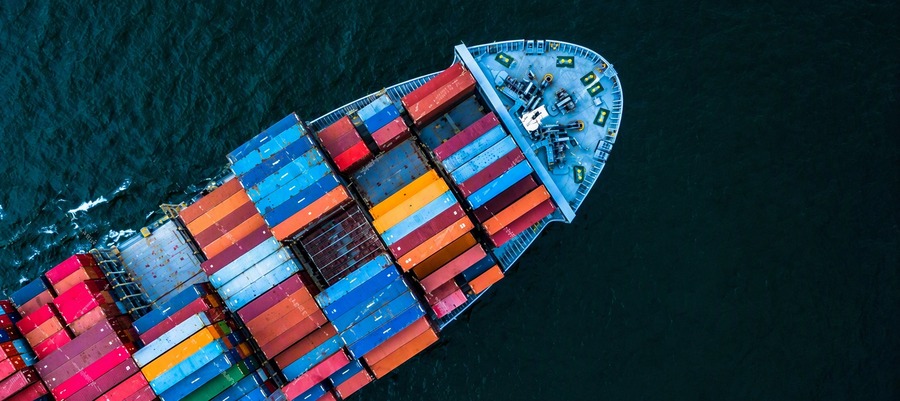
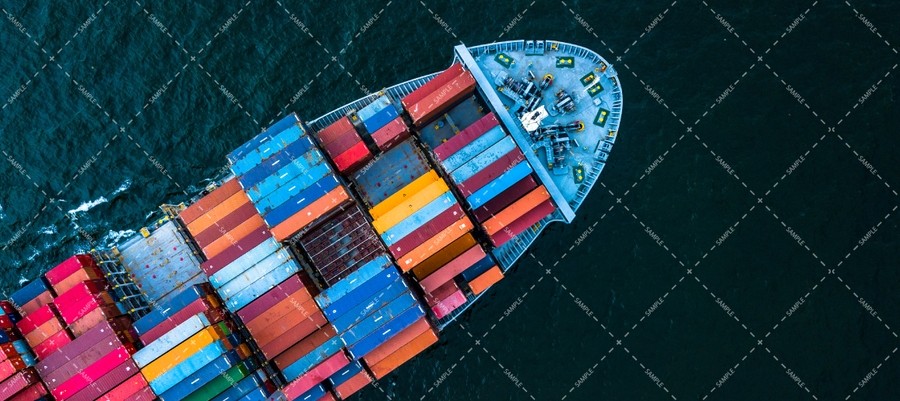
Einstellung: Modus „Neu zeichnen“. Sofern nicht anders angegeben mit den Standardeinstellungen erstellt; Material aus der Gitruck Material Matrix.
$ gtrk tool image_purify --batch ./imagesPreise
Reparieren
Preis wird abgefragt …
Neu zeichnen
Preis wird abgefragt …
So geht’s
- 1
Melde dich an und wähle ein oder mehrere Bilder aus oder lege sie hier ab (JPG, PNG oder WebP).
- 2
Wähle eine Methode („Reparieren“ oder „Neu zeichnen“) und einen Modus und klicke auf „Senden“. Bei „Bereiche markieren“ markierst du zuerst auf dem ersten Bild, wo das Wasserzeichen ist; der ganze Stapel nutzt diese Bereiche. Jedes Bild wird einzeln verarbeitet.
- 3
Vergleiche die Ergebnisse und lade jedes Bild einzeln oder alle als ZIP herunter.
Häufige Fragen
Welche Wasserzeichen lassen sich entfernen?
„Reparieren“ klappt am besten bei Text-Wasserzeichen, Plattform-Logos und Kontonamen in einer Ecke. Für große, halbtransparente oder gitterförmige Wasserzeichen über dem ganzen Bild oder solche, die stark über dem Motiv liegen, nimm „Neu zeichnen“.
Was ist der Unterschied zwischen „Reparieren“ und „Neu zeichnen“?
„Reparieren“ findet das Wasserzeichen und korrigiert nur diese Pixel; alles andere bleibt exakt wie im Original. „Neu zeichnen“ schickt das Bild an ein KI-Bildmodell (verarbeitet von einem Modelldienst eines Drittanbieters außerhalb Festlandchinas), das es ohne Wasserzeichen neu erzeugt. So verschwinden auch Wasserzeichen über dem ganzen Bild, aber Details wie kleine Schrift oder Texturen können leicht anders aussehen. Mit „Bereiche markieren“ ersetzt „Neu zeichnen“ nur das Innere der Bereiche. Manche Bilder lehnt die Inhaltsprüfung des Modelldienstes ab; die Nutzung schlägt dann fehl, und die Credits werden erstattet.
Ändern sich Größe oder Qualität?
Die Größe bleibt gleich. „Reparieren“ korrigiert nur den Bereich des Wasserzeichens und lässt den Rest unverändert; „Neu zeichnen“ erzeugt das Bild neu (mit „Bereiche markieren“ nur innerhalb der Bereiche), daher können sich Details leicht ändern.
Kostet das Credits?
„Reparieren“: Deine ersten 200 Nutzungen sind kostenlos, danach gilt der Standardpreis (derzeit 1 Credit pro Bild). „Neu zeichnen“: derzeit 30 Credits pro Bild, ohne kostenlose Nutzungen. Aktuelle Preise und alle Regeln findest du unter „Preise“ auf dieser Seite. Du musst angemeldet sein; fehlgeschlagene Nutzungen werden erstattet und nicht gezählt.
Kann ich ein Wasserzeichen nur an einer Stelle entfernen?
Ja. Wähle „Bereiche markieren“ und markiere auf dem ersten Bild, was weg soll (bis zu 16 Bereiche); alle Bilder im Stapel nutzen dieselben Bereiche – ideal für Bilder aus einer Quelle mit dem Wasserzeichen an fester Stelle. Alles innerhalb eines Bereichs wird entfernt, also zieh die Bereiche möglichst knapp.
Darf ich Wasserzeichen aus den Werken anderer entfernen?
Bearbeite nur Bilder, die dir gehören oder die du bearbeiten darfst. Das Entfernen des Urheberrechtshinweises anderer kann deren Rechte verletzen, und du bist für die Nutzung des Ergebnisses verantwortlich.
Ähnliche Tools

Langes Bild zu Quadrat
Zerlege zu hohe oder zu breite Bilder in Streifen und lege sie nebeneinander – zu einem gut lesbaren Quadrat

Bildformat ändern
Wandle Bilder in Quer-, Hoch- oder ein beliebiges Format um – mit einem unscharfen Hintergrund, der sich einfügt

Hintergrund entfernen
Stelle Personen oder Objekte frei und mach den Hintergrund transparent – weiche Kanten wie Haare bleiben erhalten

Schwarze Bildränder entfernen
Erkennt schwarze Balken rund um ein Bild und schneidet sie ab, sodass nur das Bild bleibt